Opérations & Règlements
Le cœur de votre comptabilité : saisir, lire, filtrer et régler vos opérations en partie double, avec contrôle d'équilibre à l'enregistrement.
1. Le principe de la comptabilité en partie double
Chaque opération comptable enregistre un mouvement au débit d'un compte et un mouvement au crédit d'un autre, pour un montant identique. La somme des débits est toujours égale à la somme des crédits.
Exemple — paiement d'un loyer par banque :
# Paiement du loyer mensuel — 500 000 GNFD 622 Locations et charges locatives 500 000C 521 Banque 500 000
Exemple — encaissement d'un client :
# Règlement client par virement — 1 200 000 GNFD 521 Banque 1 200 000C 411 Clients 1 200 000
2. La page Opérations
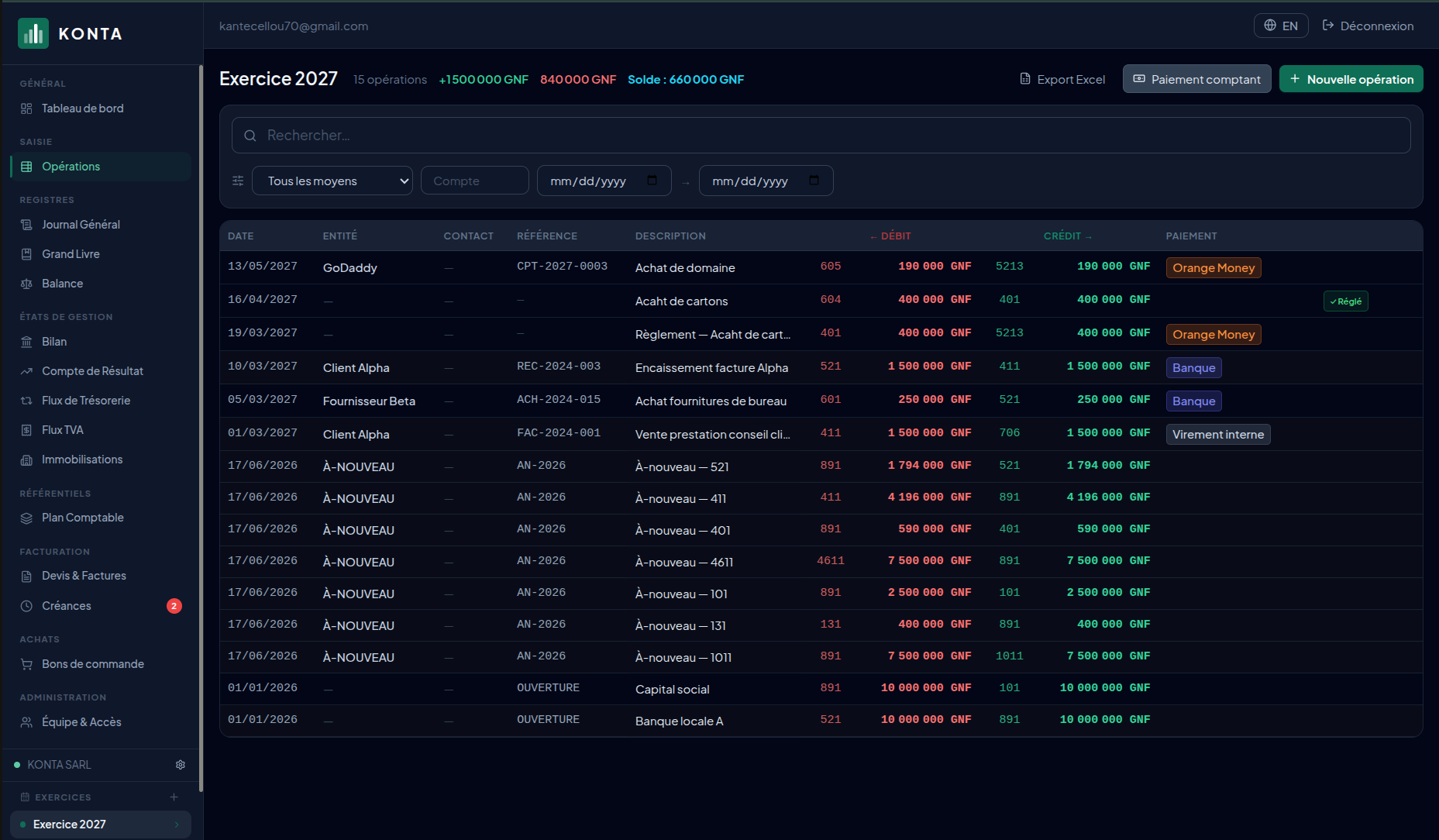
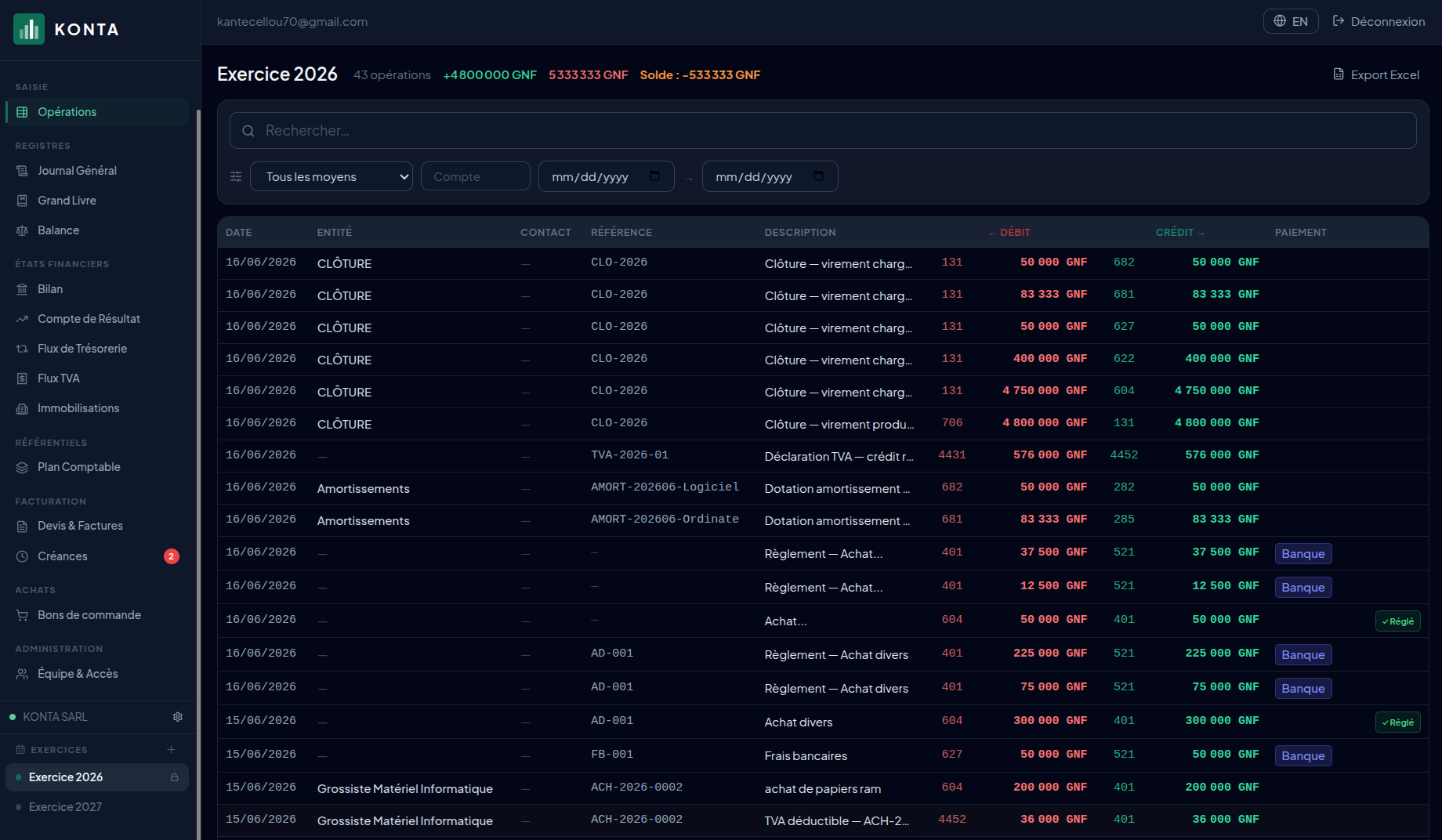
La page Opérations liste tous les mouvements de l'exercice sélectionné, du plus récent au plus ancien. Son contenu et ses actions dépendent du statut de l'exercice (ouvert ou clôturé).
3. Créer une opération manuelle
- 1
Cliquer sur « + Nouvelle opération »
Le bouton vert ouvre le formulaire de saisie (exercice ouvert uniquement).
- 2
Renseigner la date, la description et les comptes
Choisissez le compte au débit et le compte au crédit, puis le montant.
- 3
Sélectionner le moyen de paiement
Banque, Orange Money, espèces, ou « à crédit » pour une opération à régler plus tard.
- 4
Enregistrer
KONTA contrôle l'équilibre, attribue une référence et ajoute l'opération en haut de la liste.
| Champ | Description | Obligatoire |
|---|---|---|
| Date | Date de l'opération (dans l'exercice ouvert) | ✅ Requis |
| Description | Libellé de l'opération | ✅ Requis |
| Compte débit | Compte mouvementé au débit | ✅ Requis |
| Compte crédit | Compte mouvementé au crédit | ✅ Requis |
| Montant | Montant de l'opération | ✅ Requis |
| Contact | Client ou fournisseur associé | ◦ Optionnel |
| Moyen de paiement | Banque, Orange Money, espèces, crédit | ✅ Requis |
| Pièce justificative | Document scanné rattaché | ◦ Optionnel |
| Moyen de paiement | Compte de trésorerie |
|---|---|
| Virement bancaire | 521 — Banque |
| Orange Money | 5213 — Orange Money |
| Espèces | 571 — Caisse |
| À crédit (différé) | 401 fournisseur / 411 client |
Paiement comptant
Le bouton « Paiement comptant » ouvre une saisie simplifiée pour une charge réglée immédiatement. Choisissez un compte de charge 6xx, le compte de trésorerie proposé par le moyen de paiement, la date et le montant. KONTA enregistre directement une écriture D 6xx / C 5xx équilibrée, sans créer de dette fournisseur intermédiaire.
# Achat comptant de fournitures — paiement par banqueD 605 Autres achats 250 000C 521 Banque 250 000
4. Lire et filtrer les opérations
| Colonne | Contenu |
|---|---|
| DATE | Date de l'opération |
| ENTITÉ | Nature ou catégorie de l'opération |
| CONTACT | Client ou fournisseur |
| RÉFÉRENCE | Identifiant unique de l'écriture |
| DESCRIPTION | Libellé saisi |
| DÉBIT | Compte et montant au débit |
| CRÉDIT | Compte et montant au crédit |
| PAIEMENT | Moyen de paiement et statut de règlement |
| Préfixe de référence | Type d'écriture |
|---|---|
| ECR- | Écriture manuelle |
| CPT- | Paiement comptant d'une charge |
| FAC- | Facture client |
| AN- | À-nouveaux (report de l'exercice précédent) |
| CLO- | Écriture de clôture |
| AMORT- | Dotation aux amortissements |
| TVA- | Déclaration de TVA |
| CONST- | Constitution (capital) |
| Filtre | Usage |
|---|---|
| Rechercher | Recherche libre sur la description et la référence |
| Tous les moyens | Filtrer par moyen de paiement |
| Compte | Filtrer sur un compte précis |
| Date début / Date fin | Restreindre à une période |
5. Modifier, supprimer ou extourner
| Action | Condition | Effet |
|---|---|---|
| Modifier ✏️ | Exercice ouvert et écriture non validée | Met à jour l'opération |
| Supprimer 🗑️ | Exercice ouvert et écriture non validée | Retire l'opération |
| Extourner | Écriture validée ou exercice antérieur | Crée une écriture inverse de correction |
Exemple — extourne d'une opération erronée :
# Écriture initiale erronée — 300 000 GNFD 604 Achats stockés 300 000C 401 Fournisseurs 300 000# Extourne (inversion) pour annulationD 401 Fournisseurs 300 000C 604 Achats stockés 300 000
6. Règlements
Une opération à crédit (achat ou vente non payé) reste « en cours » jusqu'à son règlement. Le bouton orange « Règlement » permet d'enregistrer un encaissement ou un décaissement, total ou partiel.
| Badge | Signification |
|---|---|
| En cours (orange) | Aucun règlement enregistré |
| Partiel | Une partie du montant a été réglée |
| ✓ Réglé (vert) | Le montant est intégralement réglé |
- 1
Cliquer sur « Règlement »
Sur la ligne de l'opération à crédit concernée.
- 2
Indiquer le montant réglé
Total ou partiel — le solde restant est recalculé.
- 3
Choisir le moyen et la date
Banque, Orange Money ou espèces, à la date du règlement.
- 4
Valider
KONTA génère l'écriture de règlement et met à jour le statut.
Exemple — règlement d'un fournisseur en deux fois :
# Dette fournisseur initiale : 500 000 GNF# 1er règlement — 300 000 GNF par banqueD 401 Fournisseurs 300 000C 521 Banque 300 000# 2e règlement — solde 200 000 GNF par Orange MoneyD 401 Fournisseurs 200 000C 5213 Orange Money 200 000
7. Pièces justificatives
Vous pouvez rattacher un justificatif (facture, reçu, relevé) à chaque opération. Le document est conservé de façon sécurisée et consultable depuis la ligne de l'opération. Une alerte signale les opérations sans pièce justificative.
8. Export Excel
Le bouton Export Excel télécharge l'ensemble des opérations de l'exercice (en tenant compte des filtres actifs) dans un fichier tableur, utile pour l'archivage ou la transmission à un expert-comptable. L'export reste disponible même sur un exercice clôturé.
9. Écritures automatiques vs manuelles
| Type | Origine | Modifiable ? |
|---|---|---|
| Manuelle (ECR-) | Saisie directe par l'utilisateur | Oui (si non validée, exercice ouvert) |
| Facturation (FAC-) | Générée par le module Facturation | Via le module d'origine |
| Amortissement (AMORT-) | Générée par le module Immobilisations | Via le module d'origine |
| TVA (TVA-) | Générée par le module TVA | Via le module d'origine |
| À-nouveaux (AN-) | Report automatique à l'ouverture d'exercice | Non (intangible) |
| Clôture (CLO-) | Générée à la clôture de l'exercice | Non (intangible) |
| Constitution (CONST-) | Générée par l'assistant de configuration | Via le module Paramètres |