Démarrage & configuration initiale
De la demande d'accès à la première écriture : tout ce qu'il faut savoir pour mettre KONTA en route pour votre entreprise.
1. Présentation de KONTA
KONTA est une application de comptabilité conçue pour les PME d'Afrique de l'Ouest, avec une comptabilité en partie double, équilibrée et intangible (art. 20 AUDCIF appliqué), et des états inspirés de la présentation du Système Normal SYSCOHADA.
KONTA couvre le cycle d'exploitation courant ; les opérations hors activités ordinaires, la participation des travailleurs et l'impôt sur le résultat ne sont pas encore pris en charge.
| Fonctionnalité | Description |
|---|---|
| Opérations | Saisie en double entrée, règlements, pièces justificatives |
| Facturation | Devis, factures, suivi des créances clients |
| Achats | Bons de commande et suivi fournisseurs |
| TVA | Déclarations et suivi des comptes de TVA |
| Immobilisations | Registre et plans d'amortissement automatiques |
| États de gestion | Bilan, compte de résultat, balance, grand livre, flux de trésorerie |
| Équipe | Multi-utilisateurs avec 4 rôles (RBAC) |
2. Obtenir un accès
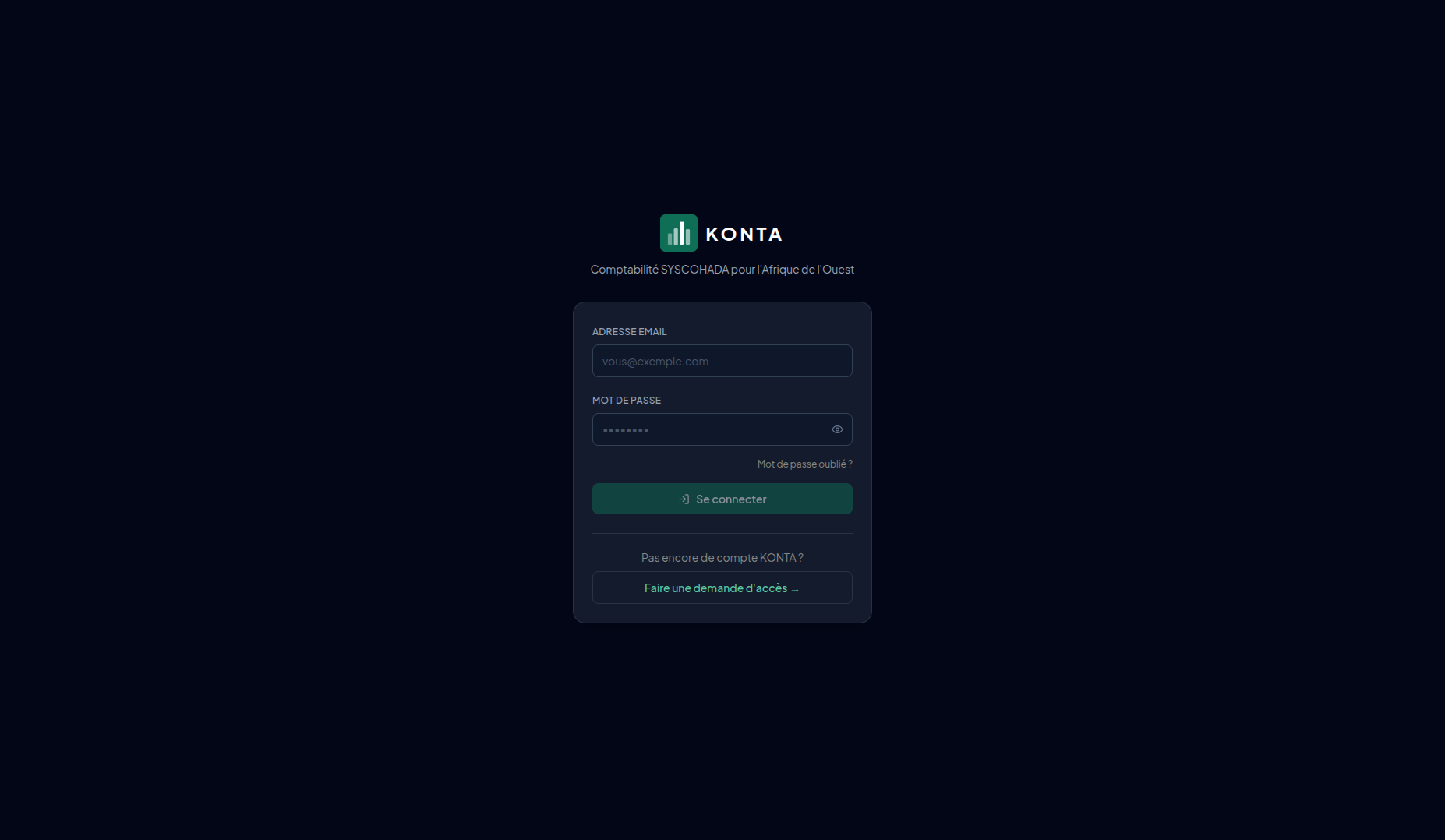
L'accès à KONTA se fait sur invitation. Vous pouvez déposer une demande depuis la page de connexion, ou recevoir directement une invitation créée par l'équipe LynxaTech. La demande publique n'est donc pas un préalable obligatoire.
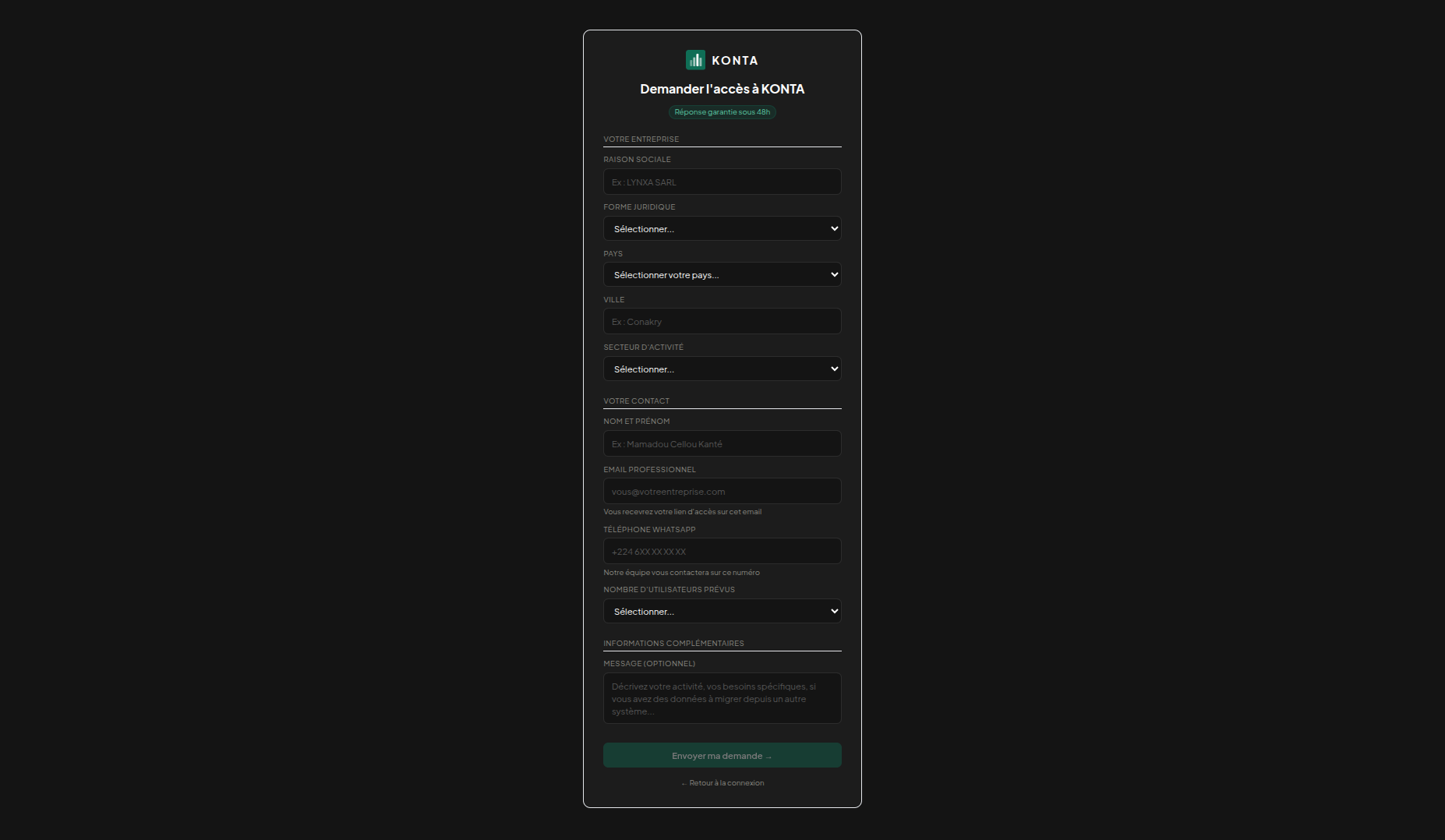
| Champ | Section | Obligatoire |
|---|---|---|
| Raison sociale | Entreprise | ✅ Requis |
| Forme juridique | Entreprise | ✅ Requis |
| Pays | Entreprise | ✅ Requis |
| Ville | Entreprise | ✅ Requis |
| Secteur d'activité | Entreprise | ◦ Optionnel |
| Nom du contact | Contact | ✅ Requis |
| Email professionnel | Contact | ✅ Requis |
| Téléphone WhatsApp | Contact | ✅ Requis |
| Nombre d'utilisateurs | Contact | ◦ Optionnel |
3. Recevoir et utiliser l'invitation
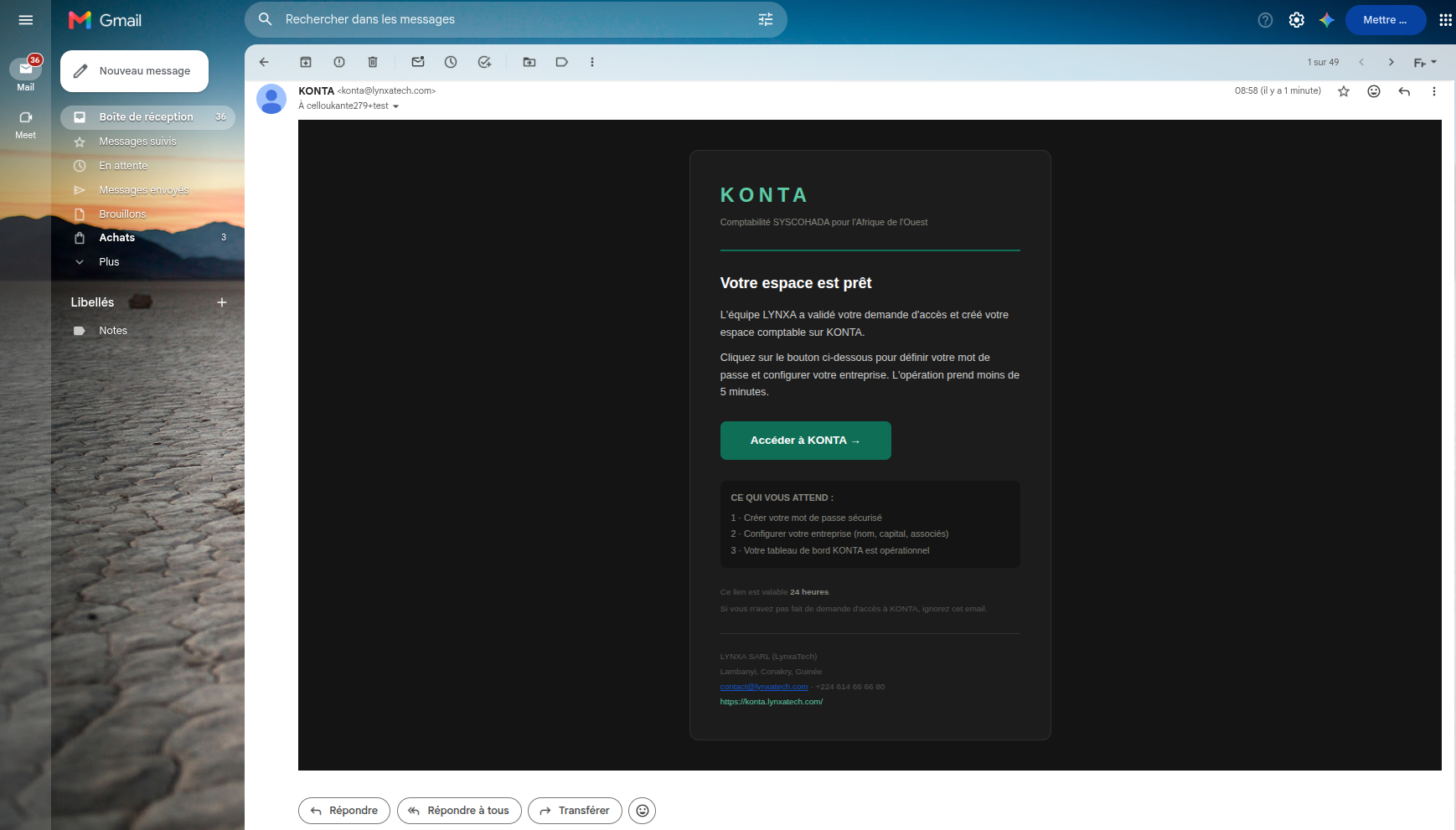
Après validation d'une demande ou création d'une invitation directe, vous recevez un email qui permet de créer votre compte et d'accéder à votre espace KONTA. Dans le cas d'une invitation directe, le nom d'entreprise transmis par LynxaTech est prérempli dans l'assistant ; vous pouvez encore le corriger avant validation.
- 1
Ouvrir l'email d'invitation
Recherchez l'email « Votre espace est prêt » dans votre boîte de réception (vérifiez les spams si besoin).
- 2
Cliquer sur « Accéder à KONTA »
Le bouton vert vous redirige vers la page de création de mot de passe.
- 3
Créer votre mot de passe
Choisissez un mot de passe sécurisé. Il vous servira à vous connecter par la suite.
Accepter les CGUV
L'accès à l'application exige l'acceptation de la version courante des Conditions générales d'utilisation et de vente (CGUV). Une nouvelle acceptation est demandée lorsque leur version change. Si vous refusez, KONTA vous déconnecte sans ouvrir l'espace comptable.
4. Se connecter
- 1
Ouvrir konta.lynxatech.com
Depuis la page de présentation, cliquez sur « Connexion ».
- 2
Saisir votre email
Entrez l'adresse email sur laquelle vous avez reçu l'invitation.
- 3
Saisir votre mot de passe
Utilisez le mot de passe que vous avez créé. L'icône œil permet de le vérifier.
- 4
Cliquer sur « Se connecter »
Vous accédez à votre espace. Au premier accès, l'assistant de configuration démarre.
Mot de passe oublié
Sur la page de connexion, cliquez sur « Mot de passe oublié ? », saisissez votre email, puis suivez le lien de réinitialisation reçu par message pour définir un nouveau mot de passe.
5. Assistant de configuration (Setup Wizard)
Au premier accès, un assistant en 4 étapes vous guide pour configurer l'identité de votre entreprise, son capital et sa situation de départ. Ces informations alimentent vos états de gestion et les documents générés par KONTA.
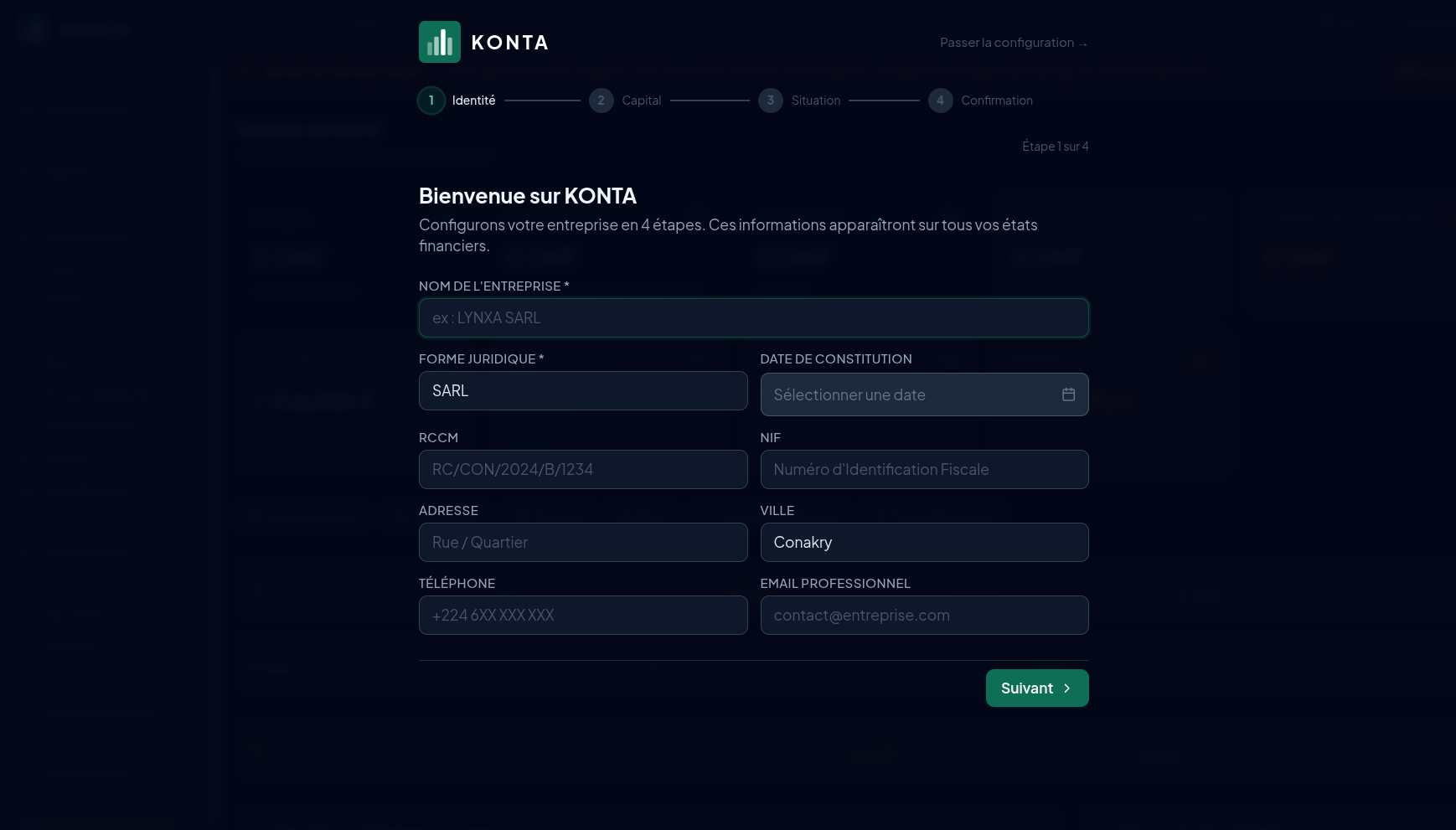
| Champ | Exemple | Obligatoire |
|---|---|---|
| Nom de l'entreprise | LYNXA SARL | ✅ Requis |
| Forme juridique | SARL | ✅ Requis |
| Date de constitution | 12/03/2024 | ◦ Optionnel |
| RCCM | RC/CON/2024/B/1234 | ◦ Optionnel |
| NIF | 123456789 | ◦ Optionnel |
| Adresse | Lambanyi, Commune de Ratoma | ◦ Optionnel |
| Ville | Conakry | ◦ Optionnel (pré-remplie : Conakry) |
| Téléphone | +224 614 66 66 80 | ◦ Optionnel |
| Email professionnel | contact@lynxatech.com | ◦ Optionnel |
Étape 2 — Capital & associés
Renseignez le capital statutaire, le capital libéré, le compte de réception des apports (banque, Orange Money ou caisse) et la liste des associés. La somme des pourcentages des associés doit faire exactement 100 %.
| Forme juridique | Valeur indicative affichée |
|---|---|
| SARL / SURL | 1 000 000 GNF |
| SA | 10 000 000 GNF |
| Autres formes | 0 GNF dans KONTA |
Étape 3 — Situation de départ
Indiquez la situation de votre entreprise : « Entreprise nouvelle » (recommandé) si votre activité démarre — les écritures de capital seront vos premières opérations — ou « Migration depuis un autre système » si vous avez déjà une comptabilité ailleurs. Dans ce second cas, saisissez vos soldes d'ouverture compte par compte. Chaque ligne exige un libellé, un montant positif, un seul sens (débit ou crédit) et un numéro de compte de classe 1 à 8 ; un compte ne peut apparaître qu'une fois. Le total des débits doit être égal au total des crédits.
Reprise après resynchronisation ou échec
Les données sont enregistrées côté serveur au fil des étapes. Après une resynchronisation du profil ou un échec pendant la finalisation, relancez la validation : les éléments déjà créés sont réutilisés et les opérations atomiques évitent les doublons. Conservez toutefois l'onglet ouvert pendant la configuration ; un rechargement complet ne restaure pas nécessairement l'étape affichée ni tous les champs en cours de saisie.
6. Vue d'ensemble de l'interface
| Zone | Rôle |
|---|---|
| Barre latérale (gauche) | Navigation entre modules et sélection de l'exercice |
| En-tête (haut) | Email connecté, sélecteur de langue (EN), bouton Déconnexion |
| Zone centrale | Contenu du module actif (tableau de bord, opérations, états…) |
| Bandeaux | Alertes d'abonnement, mode hors-ligne, installation PWA |
Si aucun abonnement n'est rattaché à l'espace, le bandeau indique une lecture seule et propose « Activer ». Si l'abonnement a expiré, il propose« Renouveler ». Les données restent consultables, mais les écritures sont suspendues ; une alerte prévient aussi à l'approche de l'échéance.
7. Installer KONTA (PWA)
KONTA est une application web progressive (PWA) : vous pouvez l'installer sur votre appareil pour y accéder comme une application native, avec une icône sur l'écran d'accueil.
| Appareil | Procédure |
|---|---|
| Android (Chrome) | Menu ⋮ → « Ajouter à l'écran d'accueil » ou bannière d'installation |
| iPhone / iPad (Safari) | Bouton Partager → « Sur l'écran d'accueil » |
| Windows / Mac (Chrome, Edge) | Icône d'installation dans la barre d'adresse |